


сәуір 28,2026
VK үшін ЖИ-чат-бот: Domino CRM не ұсынады
Domino CRM пайдаланушыларға VK чат-ботын ЖИ-мен тез және ешқандай техникалық қиындықсыз жасауға мүмкіндік береді. Осы мақсатта біздің платформа арнайы «ЖИ-көмекші» түйінін қамтиды, оны кез келген VK чат-бот сценарийіне енгізуге болады. Дұрыс интеграцияланғаннан кейін ол толыққанды ЖИ-көмекшіге, бір түрдегі цифрлық қызметкерге айналады, ол жазылушылармен байланысты өз мойнына ала алады.
Оны қалай баптау керек.
VK чат-ботқа ЖИ-ді қалай интеграциялау керек
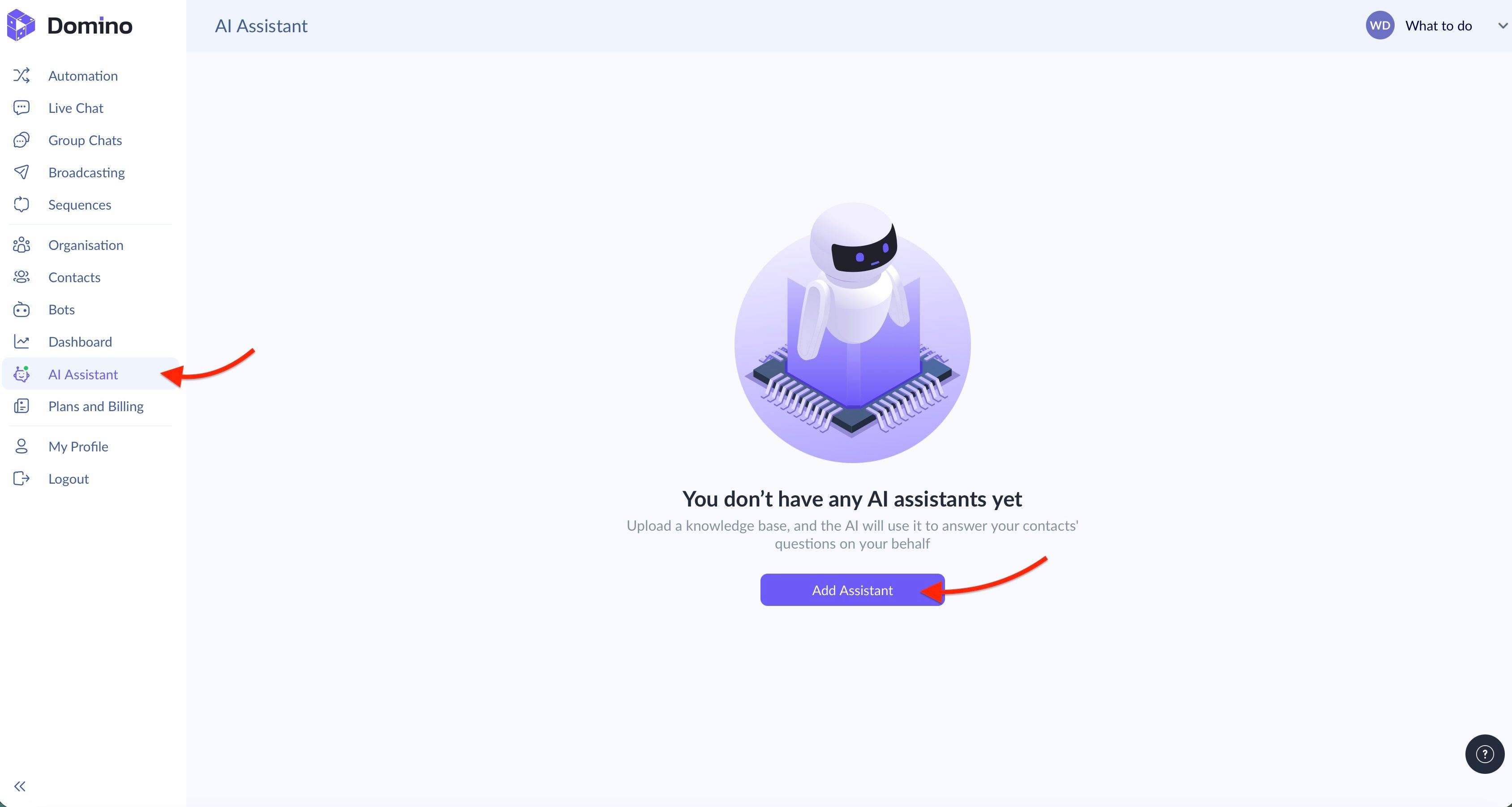
Domino CRM-дегі VK чат-бот құрастырушы аккаунтыңызда «ЖИ-көмекші» бөлімін ашыңыз. «Көмекші қосу» түймесін басыңыз, жүйе сізді ЖИ-көмекшіні баптау бетіне бағыттайды.
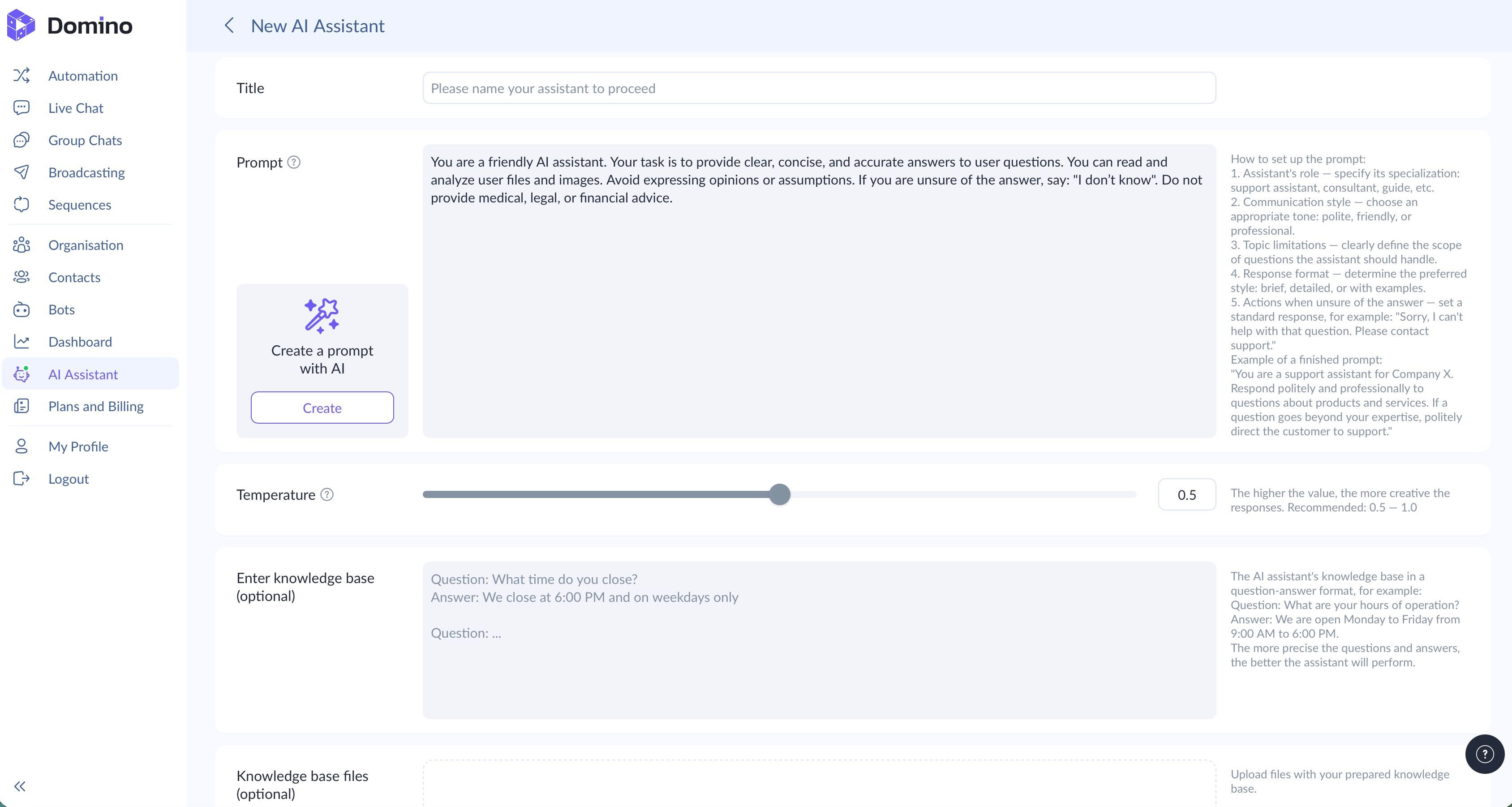
Мұнда сіз:
1. VK ЖИ-көмекшісіне атау беріңіз. Бұл сізге әртүрлі тапсырмалар үшін бірнеше көмекшіні пайдалансаңыз, оларды ажыратуға көмектеседі.
2. Промпт жазыңыз. Промпт — бұл нұсқау, оны сіздің ЖИ-көмекшіңіз пайдаланушылармен сөйлескенде ұстанады.
Тиімді көмекші жасау үшін анық анықтаңыз:
- оның кәсіби рөлін;
- оның сөйлеу мәнерін;
- қалаулы жауап форматын;
- ол болдырмауы тиіс тақырыптар немесе жеке сөздер;
- егер ол сұраққа жауап бере алмаса, қандай әрекеттер жасау керек.
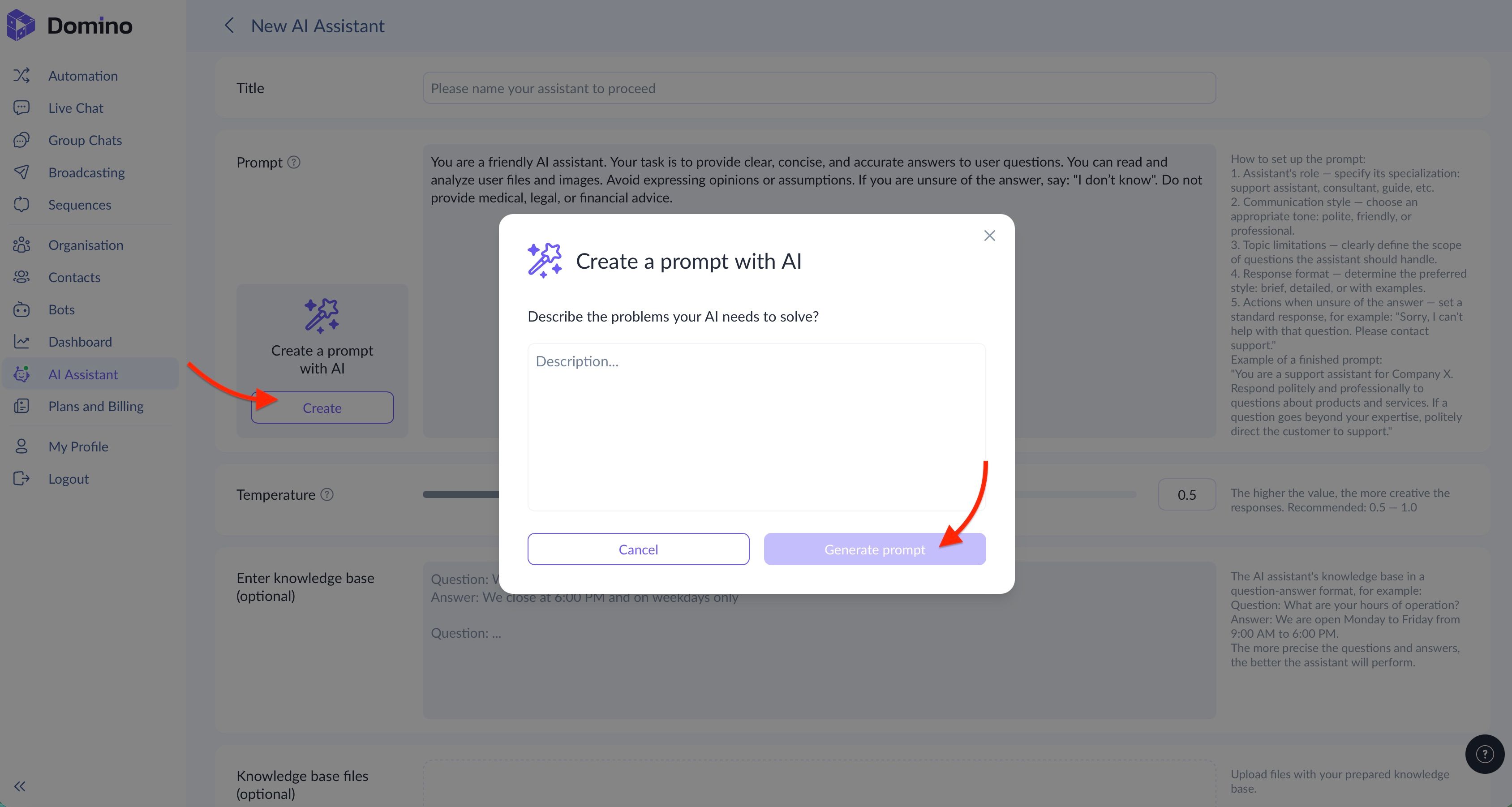
Егер сіз промптпен қолмен айналысқыңыз келмесе, Domino CRM сонымен қатар бұл нұсқауды ЖИ көмегімен автоматты түрде жасауға мүмкіндік береді. Тиісті түймені басу жеткілікті.
3. Шығармашылық деңгейін «Температура» сырғытпасымен реттеңіз. Төменгі мәндерде ЖИ-көмекшінің жауаптары болжамды және сіздің бастапқы нұсқауларыңызға қатаң сәйкес болады. Жоғары мәндерде жауаптар икемді және әртүрлі тұжырымдармен беріледі. Көптеген бизнес-тапсырмалар үшін орташа температура мәні оңтайлы таңдау болып табылады.
4. Қажет болса білім базасын жүктеңіз. Сіз өзіңіздің ЖИ-көмекшіге әңгімелер кезінде пайдалана алатын бизнес-ақпаратты қосымша бере аласыз.
Domino CRM бұл үшін екі нұсқаны ұсынады:
- Қолмен сұрақтар мен жауаптарды енгізу;
- Дайын файлдарды жүктеу.
Сіздің VK виртуалды көмекшіңіз толық бапталғаннан кейін, беттің төменгі жағындағы «Көмекші қосу» түймесін басыңыз.
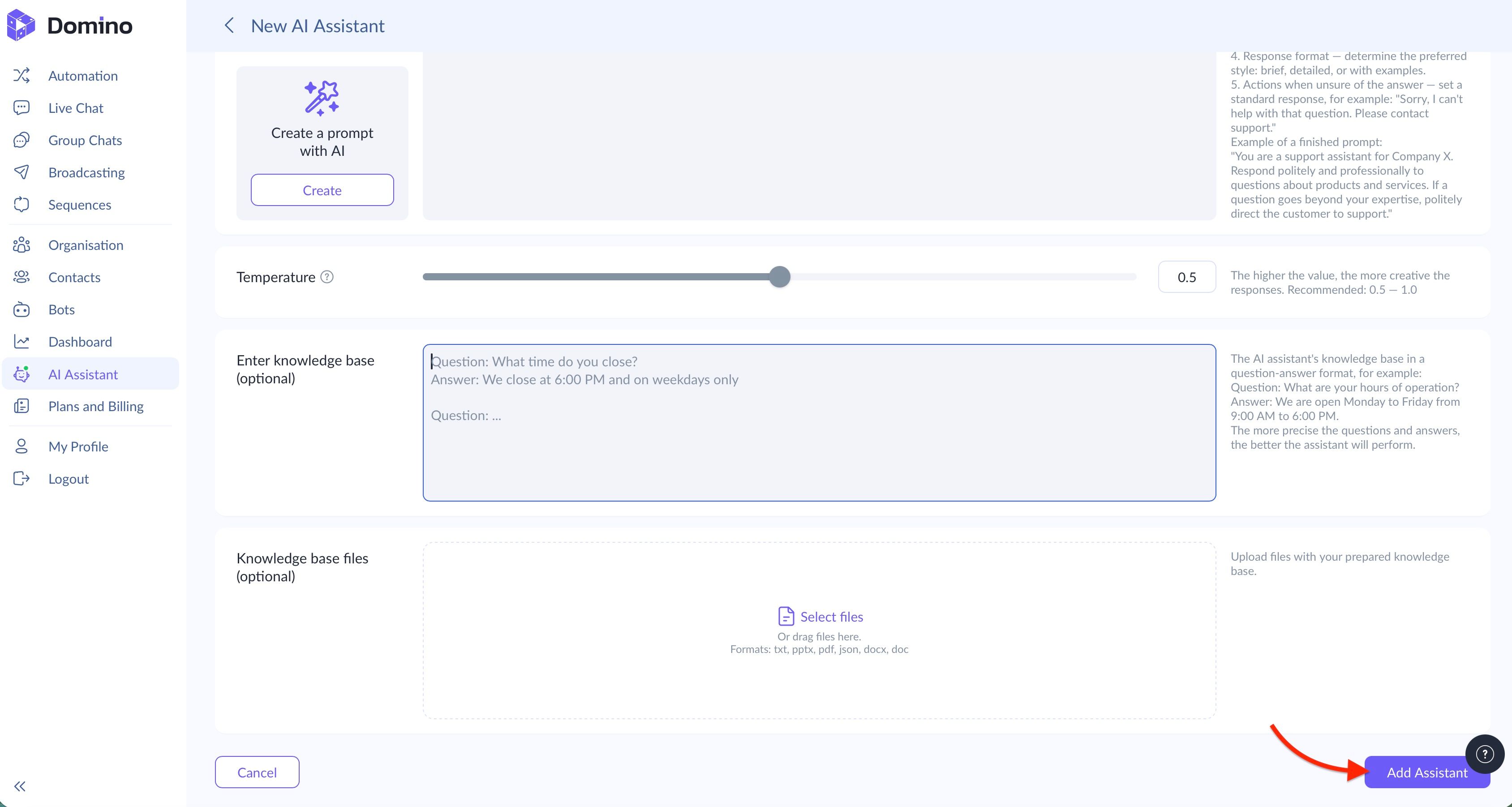
Енді тек бір ғана нәрсе қалды: ЖИ-көмекшіні сіздің VK чат-бот сценарийіңізге интеграциялау.
VK чат-бот сценарийіне ЖИ түйінін қалай қосу керек
Әрі қарай «Автоматтандыру» бөліміне өтіп, VK боттарына арналған қойындыны ашыңыз.
Мұнда сіз не істей аласыз:
- ЖИ-мен жұмыс істейтін жаңа сценарийді нөлден жасау;
- Немесе бар сценарийді ашып, оны жасанды интеллект мүмкіндіктерімен толықтыру.
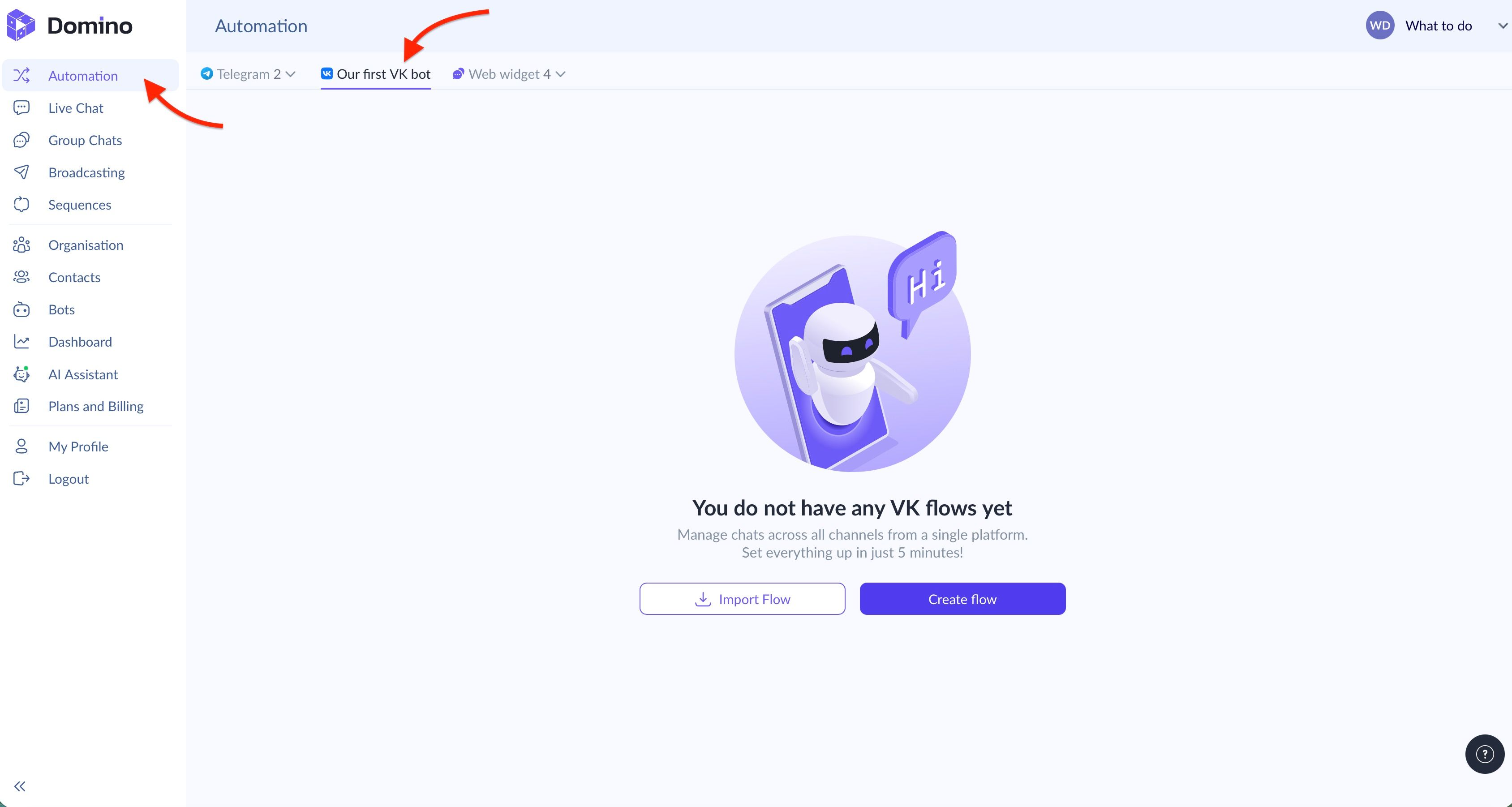
Екі жағдайда да сіз біздің визуалды сценарий редакторына түсесіз.
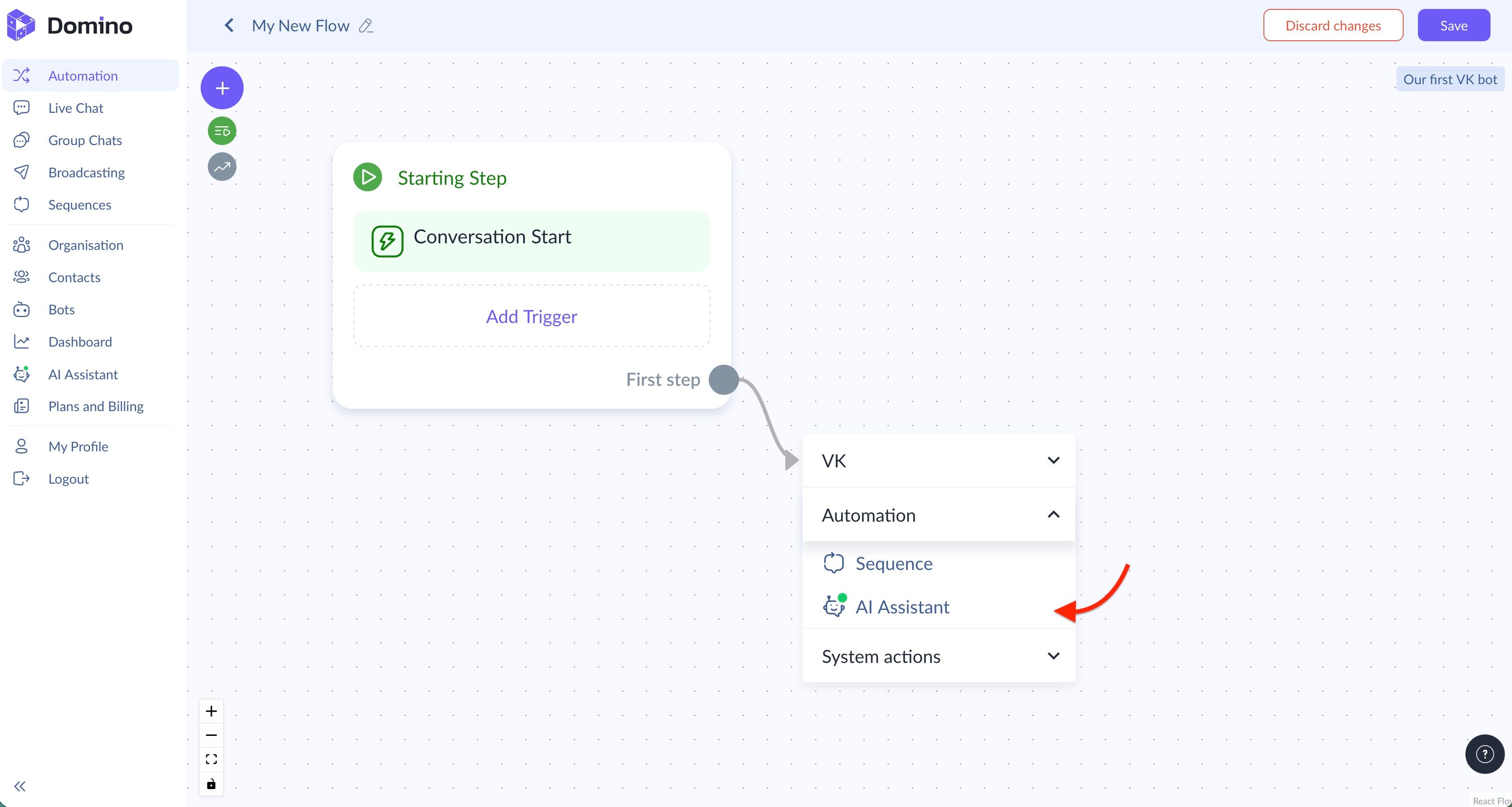
Онда «Автоматтандыру» санатындағы «ЖИ-көмекші» түйінін таңдаңыз. Содан кейін түйін параметрлерінде өзіңіз жаңа ғана жасаған көмекшіні таңдаңыз, өзгерістерді сақтаңыз, сонда сіздің ЖИ-көмекшіңіз бірден жұмыс істей бастайды.
Табиғи түрде, Pro тарифіндегі пайдаланушылар әртүрлі рөлдері бар бірнеше ЖИ-көмекшілерді жасай алады және бір сценарий ішінде бірнеше ЖИ блоктарын орналастыра алады.
Domino CRM VK чат-ботына ЖИ-ді бірнеше минут ішінде енгізуге мүмкіндік береді: бағдарламалау мен күрделі интеграциялар қажет емес. Тек көмекшіні сіздің бизнес-тапсырмаларыңызға сәйкес баптау ғана қалады!
Сізге де ұнауы мүмкін

Domino CRM көмегімен VK-рассылканы қалай жасауға болады
How a Domino CRM chatbot helps you launch mass broadcasts to subscribers of your VK community

Domino CRM көмегімен VK чат-бот сценарийін қалай жасауға болады
VK чат-бот сценарийін қалай жасауға болады