Сұрақ-жауап
- Telegram аккаунтыңыз немесе электрондық поштаңыз арқылы Domino CRM конструкторында аккаунт жасаңыз;
- Сіз таңдауға болатын екі түймені көресіз: «Жаңа бот жасау» немесе «Бар ботты қосу». «Жаңа бот жасау» түймесін басыңыз;
- Telegram-ды ашыңыз. Байланыстарды іздеу жолына @BotFather деп жазыңыз; @BotFather-мен чатта /start командасын енгізіңіз;
- @BotFather сізге командалар тізімін көрсетеді. Жауап ретінде /newbot деп жазыңыз;
- Ботыңызға атау беріңіз (ол ботыңыздың ақпаратында көрсетіледі);
- Содан кейін @BotFather ботқа username (яғни @ белгісінен кейін көрсетілетін нәрсе) беруді сұрайды. Пайдаланушы атауы «bot» әрпімен аяқталуы керек. Алғашқы таңдауларыңыз бос емес болуы мүмкін, сондықтан қолжетімді нұсқаны тапқанша тырысыңыз;
- Қолжетімді нұсқаны тапқаннан кейін, @BotFather сізге токен береді (қызыл түспен бөлінген сандар мен әріптер тіркесімі);
- Токенді көшіріп, Domino CRM аккаунтыңызға оралыңыз;
- Токенді «Telegram бот токені» өрісіне қойыңыз;
- «Қосу» түймесін басыңыз;
- Сценарий бойынша жұмысты бастаңыз.
- @BotFather-мен чатқа өтіңіз;
- /mybots деп жазыңыз;
- @BotFather сіз жасаған боттардың тізімін көрсетеді. Қосқыңыз келетін ботты басыңыз;
- @BotFather бірнеше әрекет түймелерін көрсетеді. «API Token» таңдаңыз. @BotFather қызыл әріптер мен сандар тіркесімін көрсетеді. Оны көшіріп алыңыз;
- Domino CRM аккаунтыңызға оралыңыз;
- Токенді «Telegram бот токені» өрісіне қойыңыз;
Бот қосылды және пайдалануға дайын!
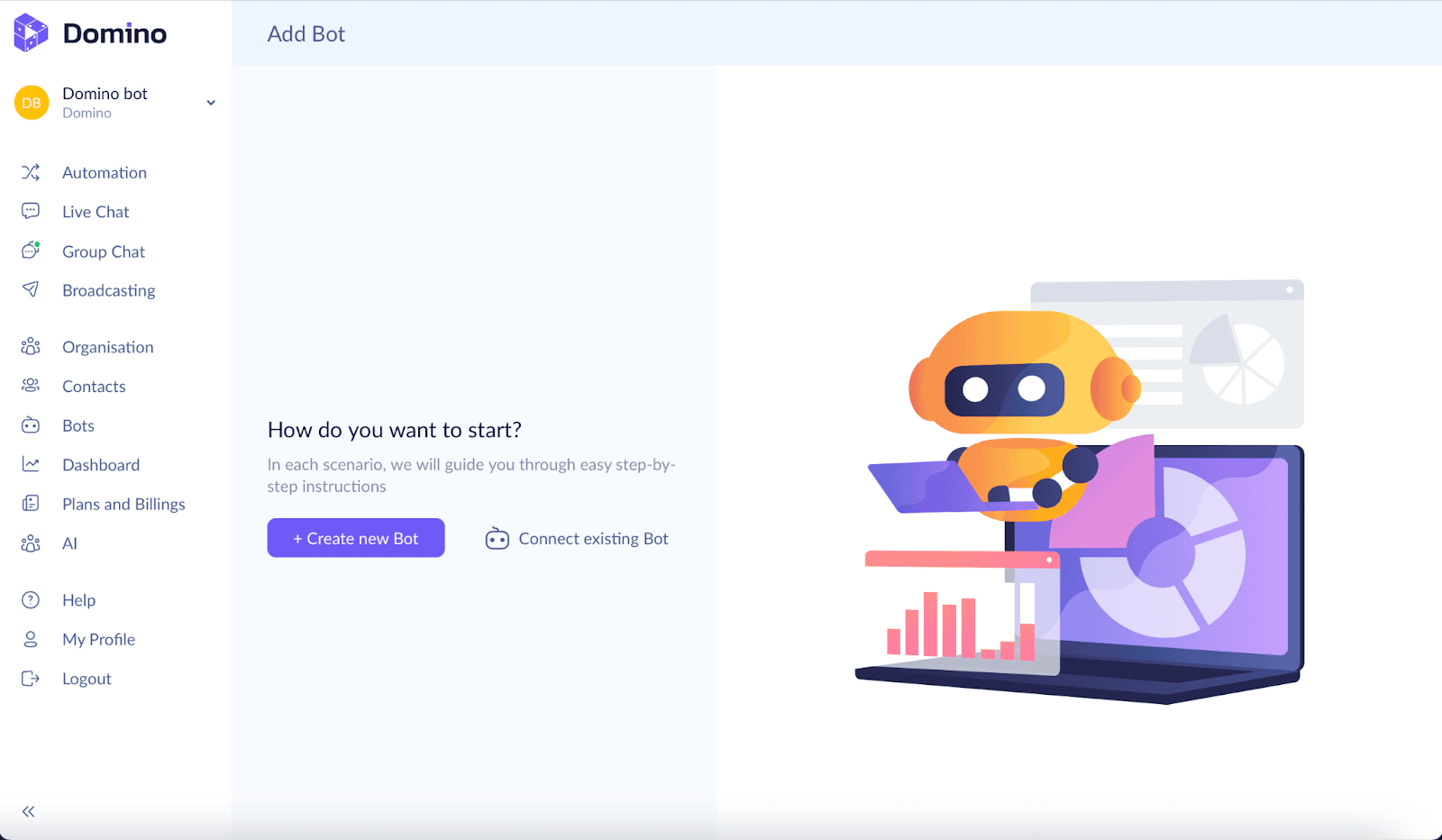
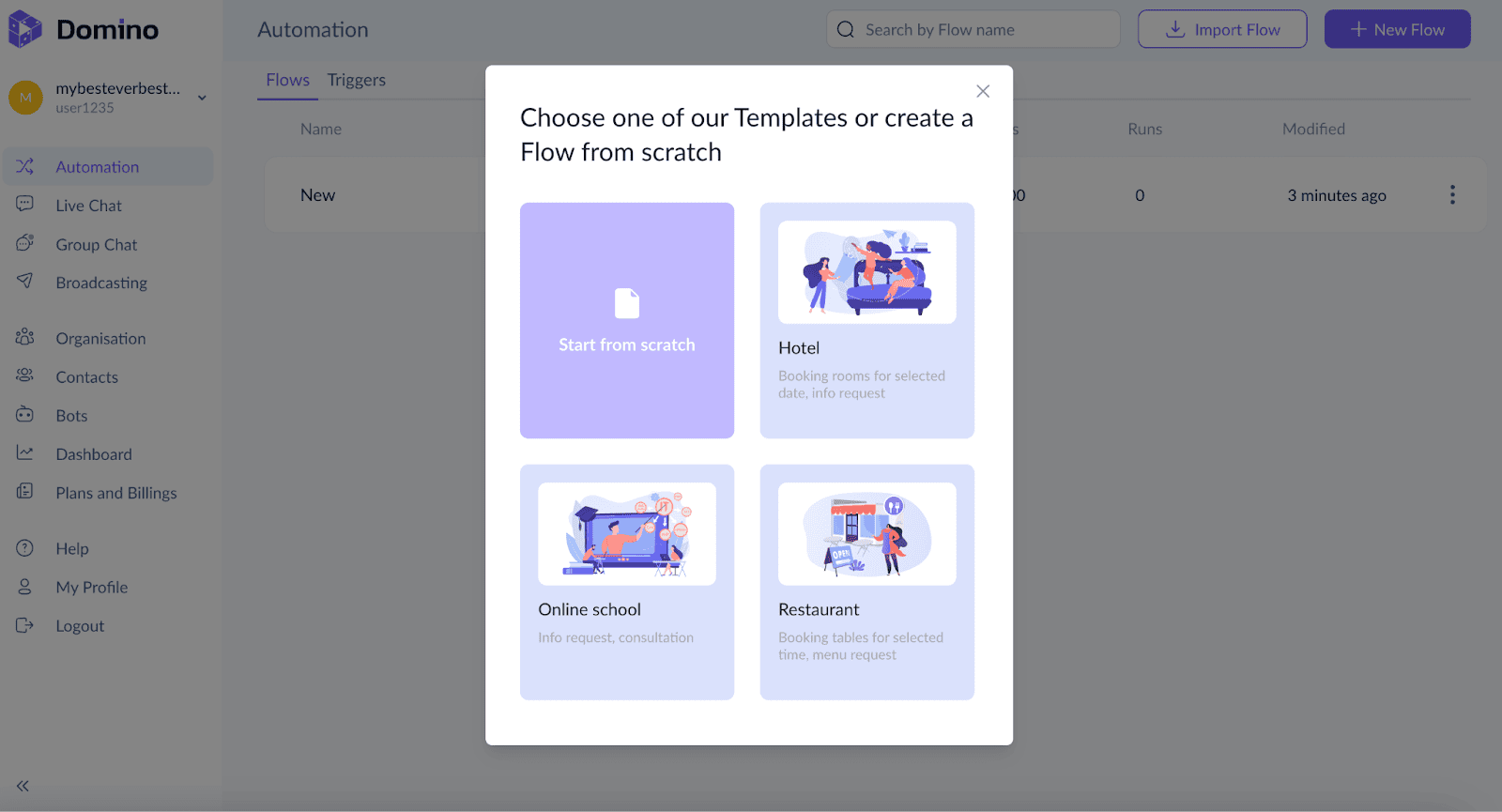
- Сол жақ бағанда, ең жоғарғы жағында «Автоматтандыру» бөлімі орналасқан;
- Осы бөлімде тұрып, «Жаңа сценарий» түймесін табыңыз;
- Оны басқаннан кейін Domino CRM белгілі бір салаға арналған стандартты үлгіні немесе «Нөлден бастау» опциясын ұсынады;
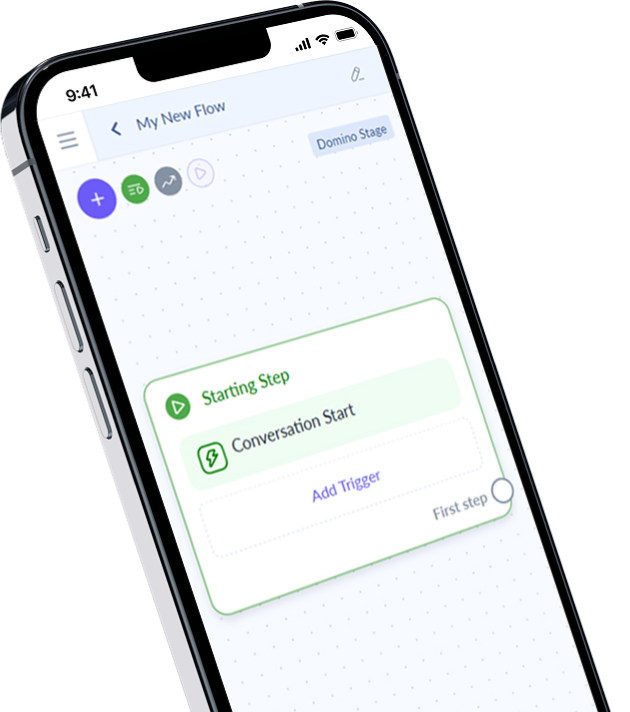
- Сіз өзіңіздің сценарийіңізді таңдадыңыз делік. Жұмыс аймағы ашылады, онда сіз тінтуір немесе тачпад көмегімен түйіндерді орналастырып, қоса аласыз;
- Егер қандай да бір түйін толық бапталмаған болса, Domino CRM сценарийді сақтауға рұқсат бермейді;
- Проблемалы түйін қызыл түспен белгіленеді. Сіз әлі де аяқтау қажет нәрсе туралы нұсқауды көресіз;
- Барлық түйіндер дұрыс бапталғаннан кейін сценарийді сақтауға болады;
Ботыңызды оның @username (өзіңіз атағандай) арқылы тауып, әрекеттесуді бастап, сценарийді тестілеңіз;
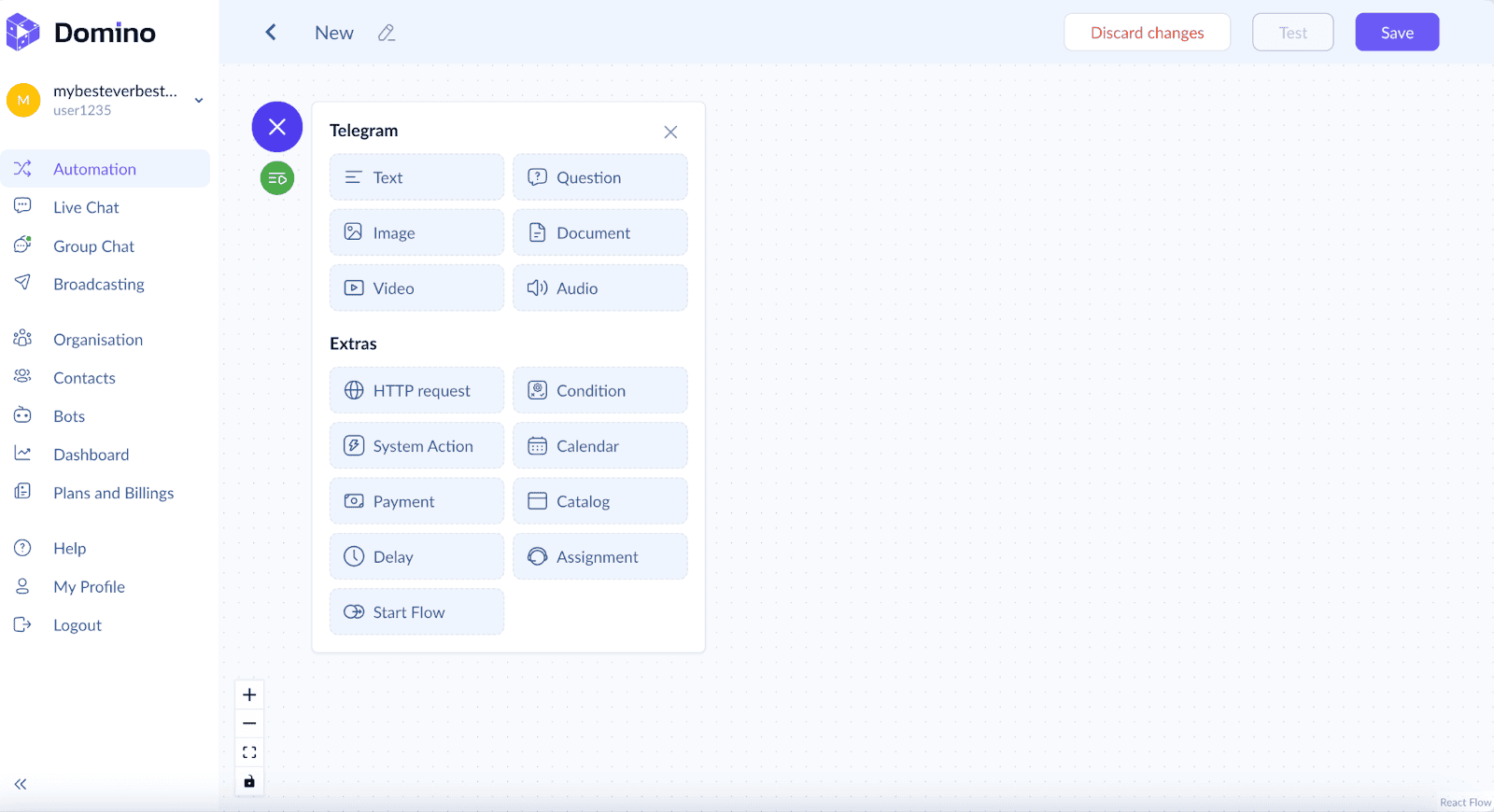
- Сол жақ бағанда, ең жоғарғы жағында «Автоматтандыру» бөлімі орналасқан;
- Осы бөлімде тұрып, «Жаңа сценарий» түймесін табыңыз;
- Оны басқаннан кейін Domino CRM белгілі бір салаға арналған стандартты үлгіні немесе «Нөлден бастау» опциясын ұсынады;
- Барлық сценарийлер икемді. Клиент мәтіндік түйіндерге мазмұнды өзі жазып, суреттерге сілтемелерді қосып, төлем жүйесінің токенін көрсетуі керек және т. б.;
Сондай-ақ, қажеттілікке қарай жаңа түйіндерді қосуға немесе барларын жоюға болады.
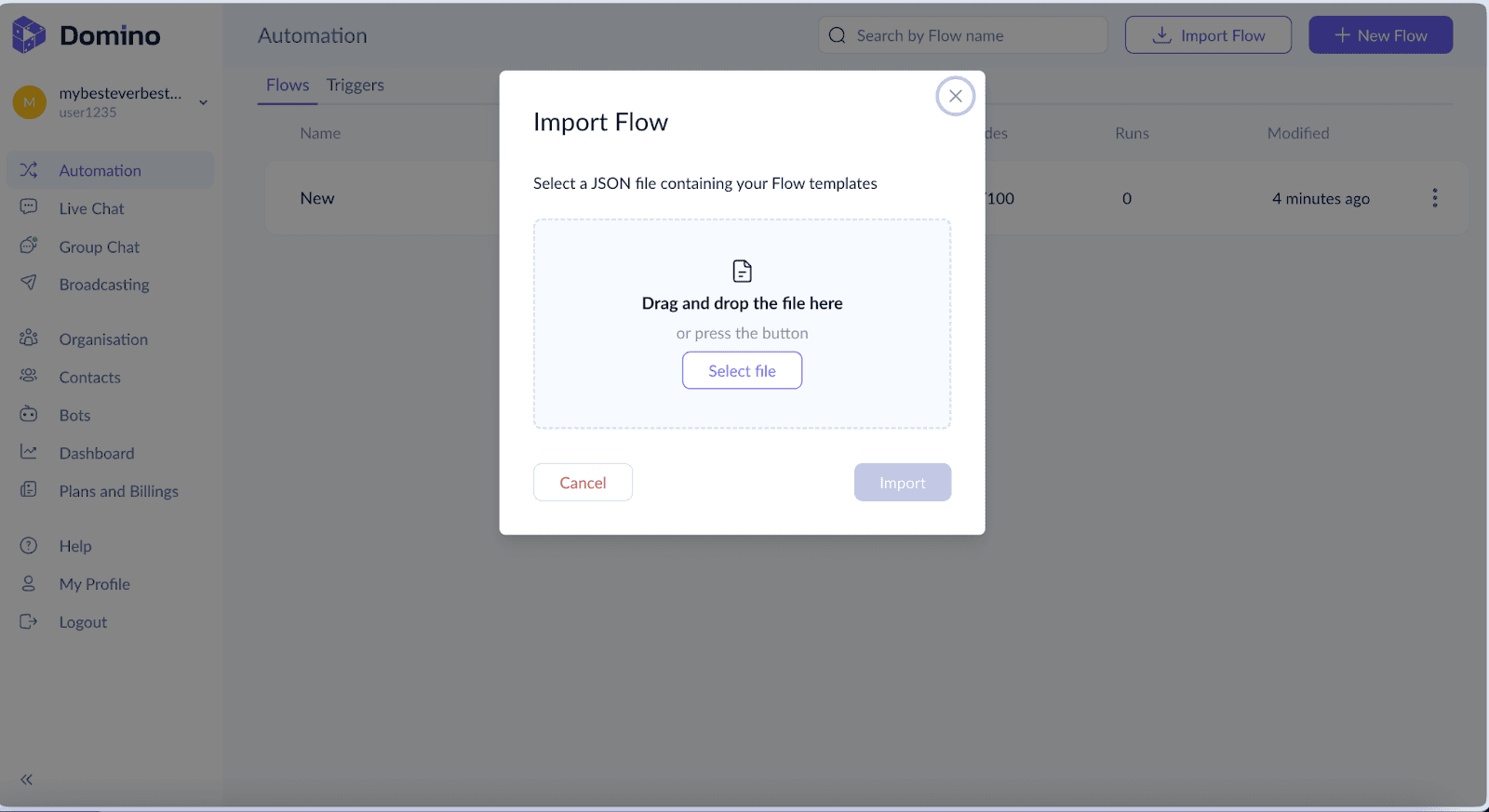
- Ол үшін Telegram-ботқа арналған сценарий сақталып, JSON форматында жүктеуге дайын болуы керек;
- «Автоматтандыру» бөлімінде «Сценарийді импорттау» түймесін табыңыз;
- Файлды сүйреп апарыңыз немесе «Файлды таңдау» түймесін басыңыз.
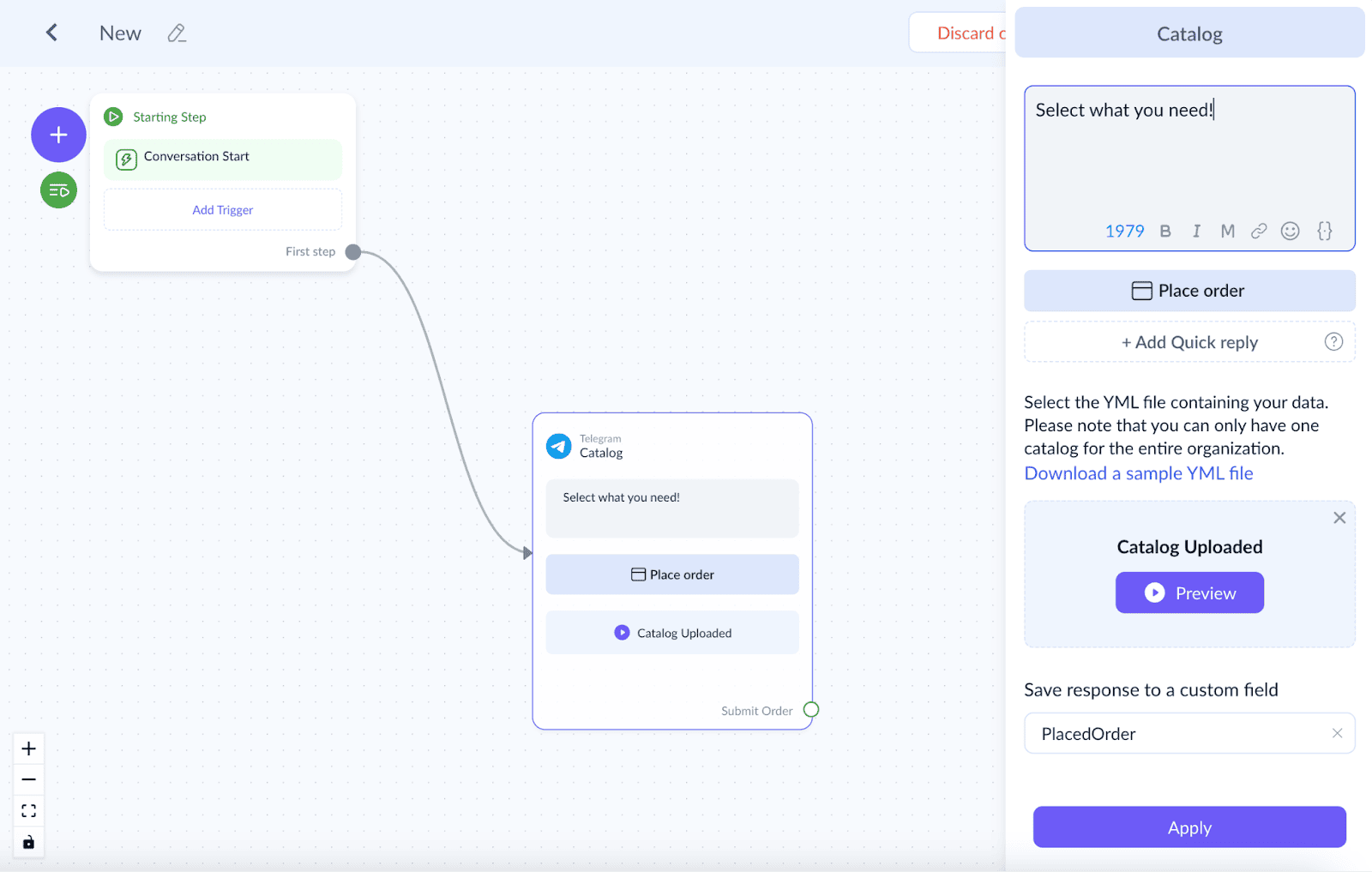
- «Каталог» түйінін таңдаңыз;
- Қызмет сипаттамасында сатып алуға не ұсынылып жатқанын көрсетіңіз;
- Тапсырыс беру түймесіне атау беріңіз;
- Енді каталогты YAML форматында жүктеп салуыңыз керек. Егер сізде болмаса, үлгіні «Каталог» түйінінің ішінен тікелей жүктеп алып, оны өз тауарларыңыз бен қызметтеріңізбен толтыра аласыз (Блокнот немесе Notepad++ көмегімен);
- «Жауапты пайдаланушы өрісіне сақтау» жолында айнымалының атауын тағайындаңыз. Орналастырылған тапсырыс осы айнымалыда сақталады;
- Осыдан кейін сіз «Төлем» түйінін қоса аласыз.
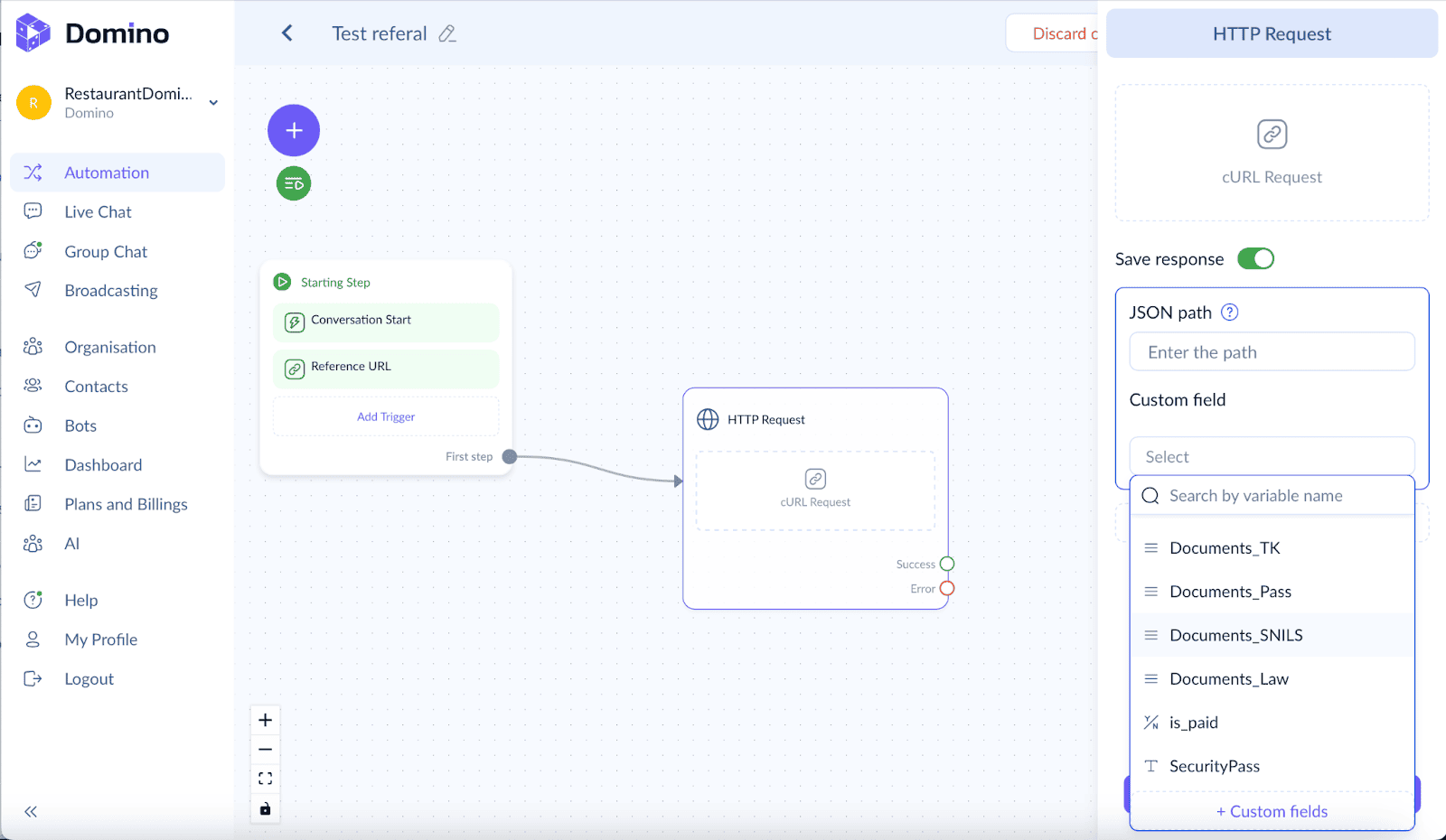
- «HTTP-сұрау» түйінін орналастырыңыз;
- Мақсатты әрекеттің URL-ін енгізіңіз;
- Қажет болса, нәтижені JSON файлына сақтау жолын көрсетіңіз;
- Егер өрісті бос қалдырсаңыз, нәтиже сіз көрсеткен пайдаланушы өрісінің айнымалысында сақталады.
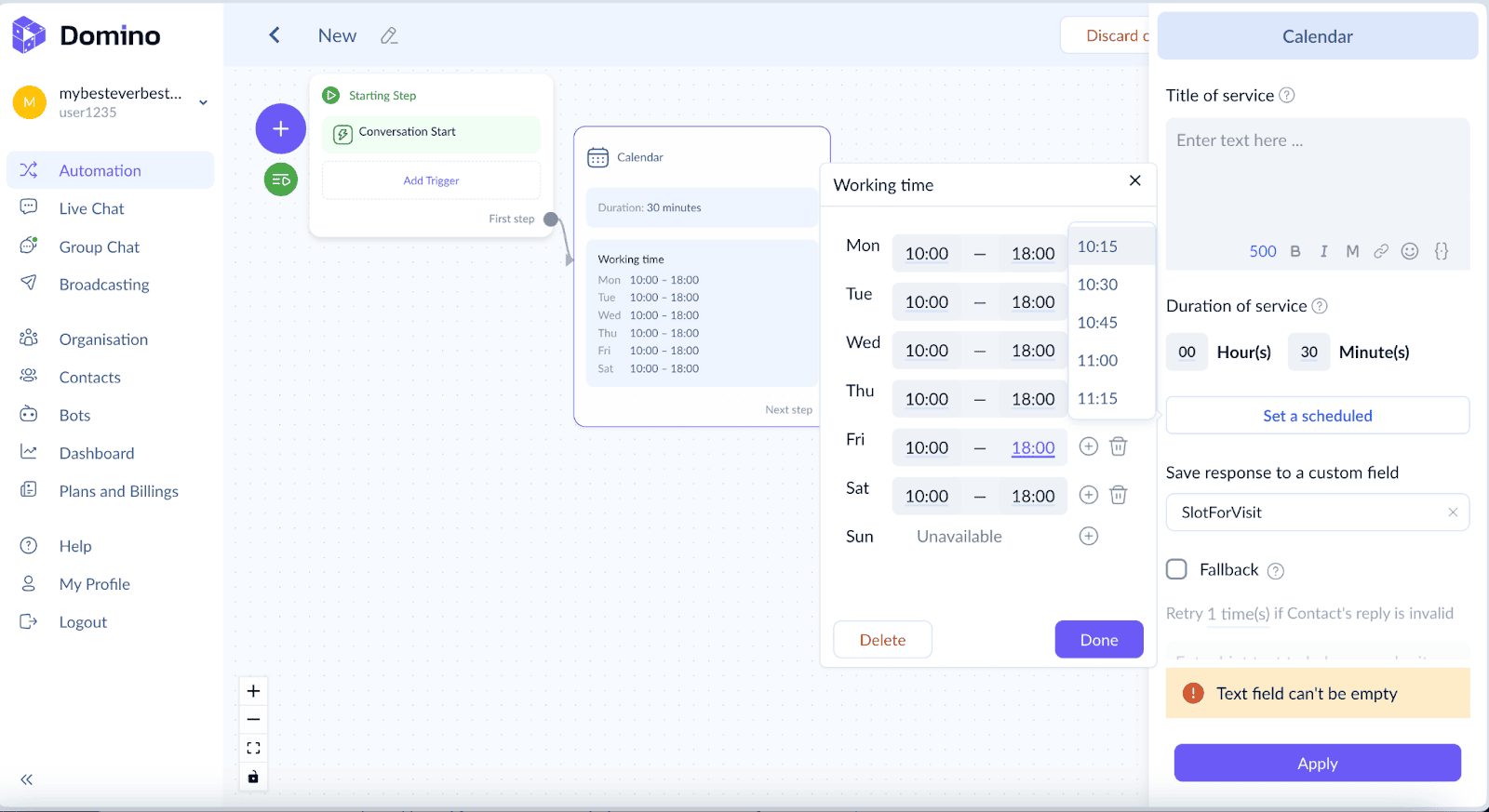
- «Күнтізбе» түйінін таңдаңыз;
- Қызметтің атауын енгізіңіз, осылайша клиент не брондап жатқанын біледі;
- Қызметтің ұзақтығын көрсетіңіз;
- Содан кейін кестені баптаңыз. Сіз жұмыс күндерін қоса немесе алып тастай аласыз және жұмыс күндерін қолжетімді және қолжетімсіз кезеңдерге бөле аласыз;
- Жауапты сақтау үшін айнымалыны тағайындаңыз. «Жауапты пайдаланушы өрісіне сақтау» жолына айнымалыны енгізіңіз, мысалы, SlotForVisit;
- «Қолдану» түймесін басыңыз.
Кеңейтілген функционалды екі негізгі ақылы тариф бар: Starter және Pro.
- 5 Telegram-ботты, 5 000 диалогты және 5 адам-операторды қосу мүмкіндігін қамтиды;
- 15 Telegram-ботты, 15 000 диалогты және 15 адам-операторды қосу мүмкіндігін қамтиды.
Біз Domino CRM чат-бот конструкторының негізгі функциялары бойынша бейнесабақтар дайындадық, ол сізге чат-ботыңызды тез іске қосып, клиенттермен белсенді жұмыс істей бастауға көмектеседі!
Сұрақ қойыңыз, біз сізге мүмкіндігінше тез жауап береміз

Хабарламаңыз жіберілді!
Сізге мүмкіндігінше тез жауап береміз