


қазан 14,2025
Domino CRM-де Telegram чат-ботын қалай басқаруға болады
Domino CRM-де сіз Telegram чат-ботыңыздың әрбір элементін, токенді қосудан бастап, өрістерді, командаларды, UTM тегтерін және төлемдерді конфигурациялауға дейін оңай басқара аласыз. Барлық осы құралдар бір жерде, яғни «Боттар» бөлімінде ыңғайлы жинақталған, мұнда сіз әрбір қосылған ботты және онымен байланысты сценарийлерді көре аласыз.
Боттарды Басқару
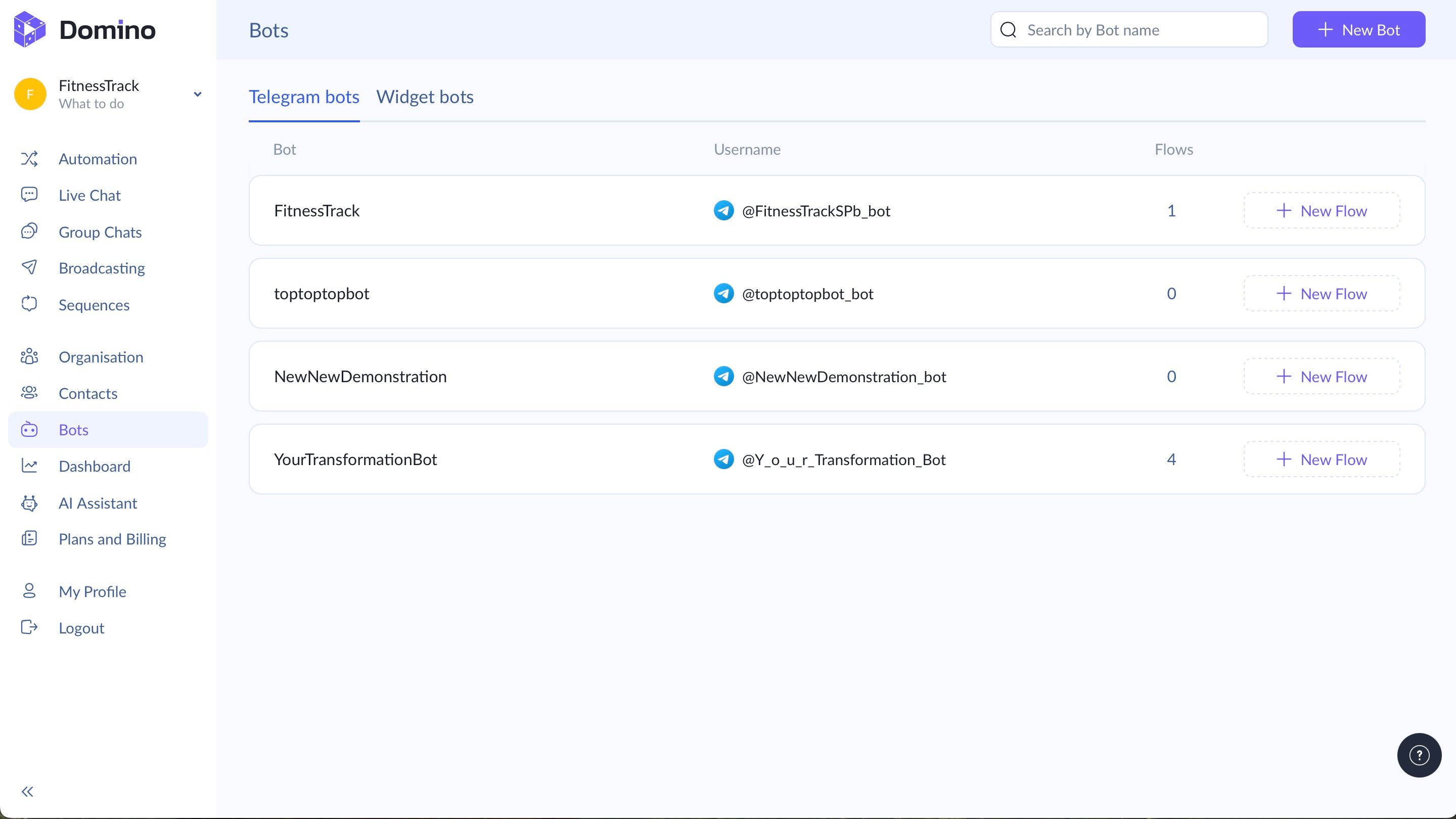
Компанияңызға байланыстырылған барлық Telegram боттарының тізімін көру үшін «Боттар» бөліміне өтіңіз. Әрбір бот үшін жүйе мыналарды көрсетеді:
1. Оның Telegram және Domino CRM-дегі аты;
2. Оған қосылған сценарийлер саны, бұл баптауыңызды тез шарлауға көмектеседі.
Бұл беттен сіз:
1. Жоғарғы оң жақ бұрыштағы «Жаңа бот» түймесін пайдаланып жаңа бот жасай аласыз;
2. Кез келген боттың атының жанындағы «Жаңа сценарий» түймесін басу арқылы оған жаңа сценарий қоса аласыз;
3. Беттің жоғарғы жағындағы іздеу жолағы арқылы нақты ботты таба аласыз.
Нақты ботты ашқан кезде, сіз оны басқаруға арналған бес бөлімді көресіз:
1. Бот параметрлері
2. Бот өрістері
3. Мәзір командалары
4. UTM тегтері
5. Төлемдер
Бот Параметрлері
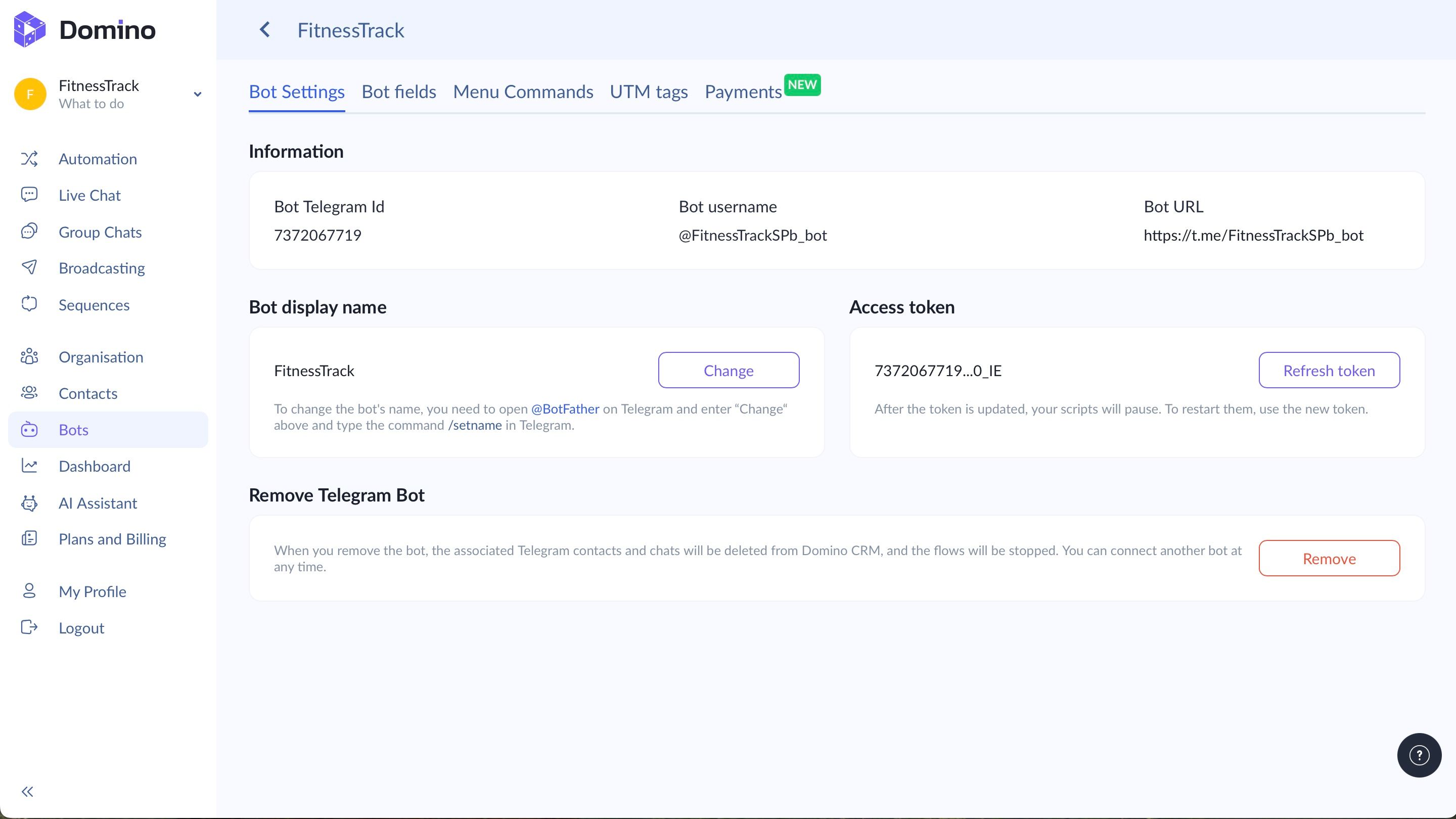
«Параметрлер» бөлімі Telegram ботыңыздың жұмысы мен идентификациясы үшін қажетті негізгі мәліметтерді көрсетеді:
- Telegram ID: боттың техникалық идентификаторы;
- Бот аты: боттың Domino CRM және Telegram-да қалай көрінетіні;
- Bot URL: боттың Telegram бетіне сілтеме;
- Access Token: ботты Domino CRM-ге қосатын кілт.
Егер токен Telegram-да жаңартылған болса, «Жаңарту» түймесін басып, жаңасын енгізіңіз. Әйтпесе, сценарийлеріңіз жұмыс істеуді тоқтатады.
Боттың атын өзгерту үшін «Өңдеу» түймесін басыңыз. Жүйе сізді @BotFather-мен чатқа автоматты түрде бағыттайды, онда сіз боттың мақсаты мен брендингіне сәйкес келетін жаңа атауды орната аласыз.
Беттің төменгі жағында «Ботты жою» түймесін табасыз. Жойылғаннан кейін:
Барлық байланысты Telegram чаттары мен контактілері Domino CRM-ден жойылады;
Ботпен байланысты барлық сценарийлер тоқтатылады.
Бот Өрістері
«Бот өрістері» бөлімі сіздің ботыңызбен әрекеттесетін барлық контактілерге қолжетімді ортақ ақпаратты сақтау үшін пайдаланылады. Бұл бірнеше бизнес сценарийлері байланыс үшін бірдей деректерге сүйенген кезде пайдалы.
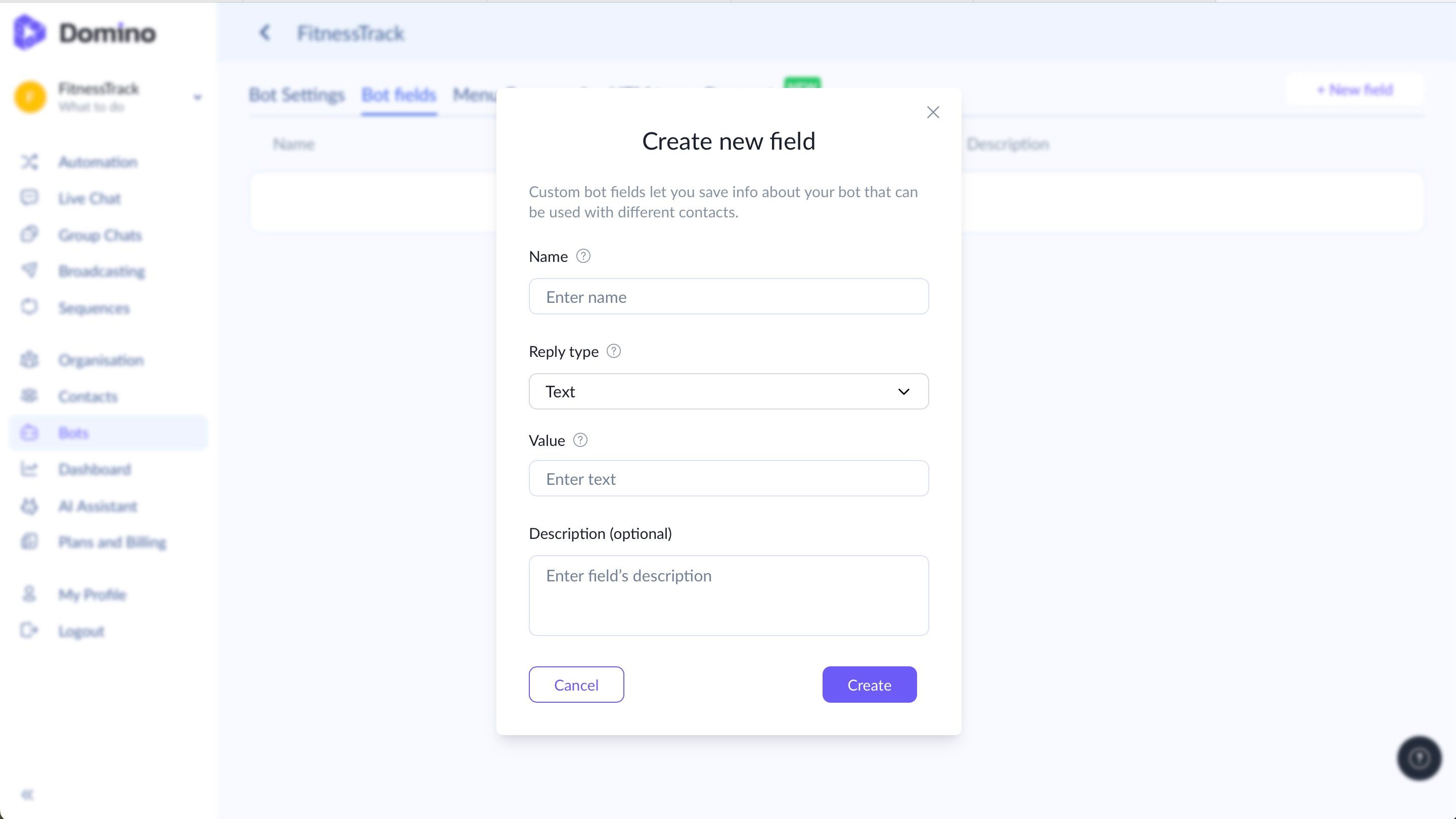
Жаңа өріс қосу үшін жоғарғы оң жақ бұрыштағы «Жаңа өріс» түймесін басыңыз. Пайда болған терезеде келесіні толтырыңыз:
1. Өріс аты: өрістің мақсатын нақтылайтын ішкі атау;
2. Жауап түрі: деректер форматы (мәтін, сан, күн және т.б.);
3. Мәні: таңдалған жауап түріне сәйкес мазмұн;
4. Сипаттама: өріс туралы қосымша мәліметтер (міндетті емес).
Деректерді енгізгеннен кейін, өрісті сақтау және оны сценарийлеріңізде қолжетімді ету үшін «Жасау» түймесін басыңыз.
Бот Командалары
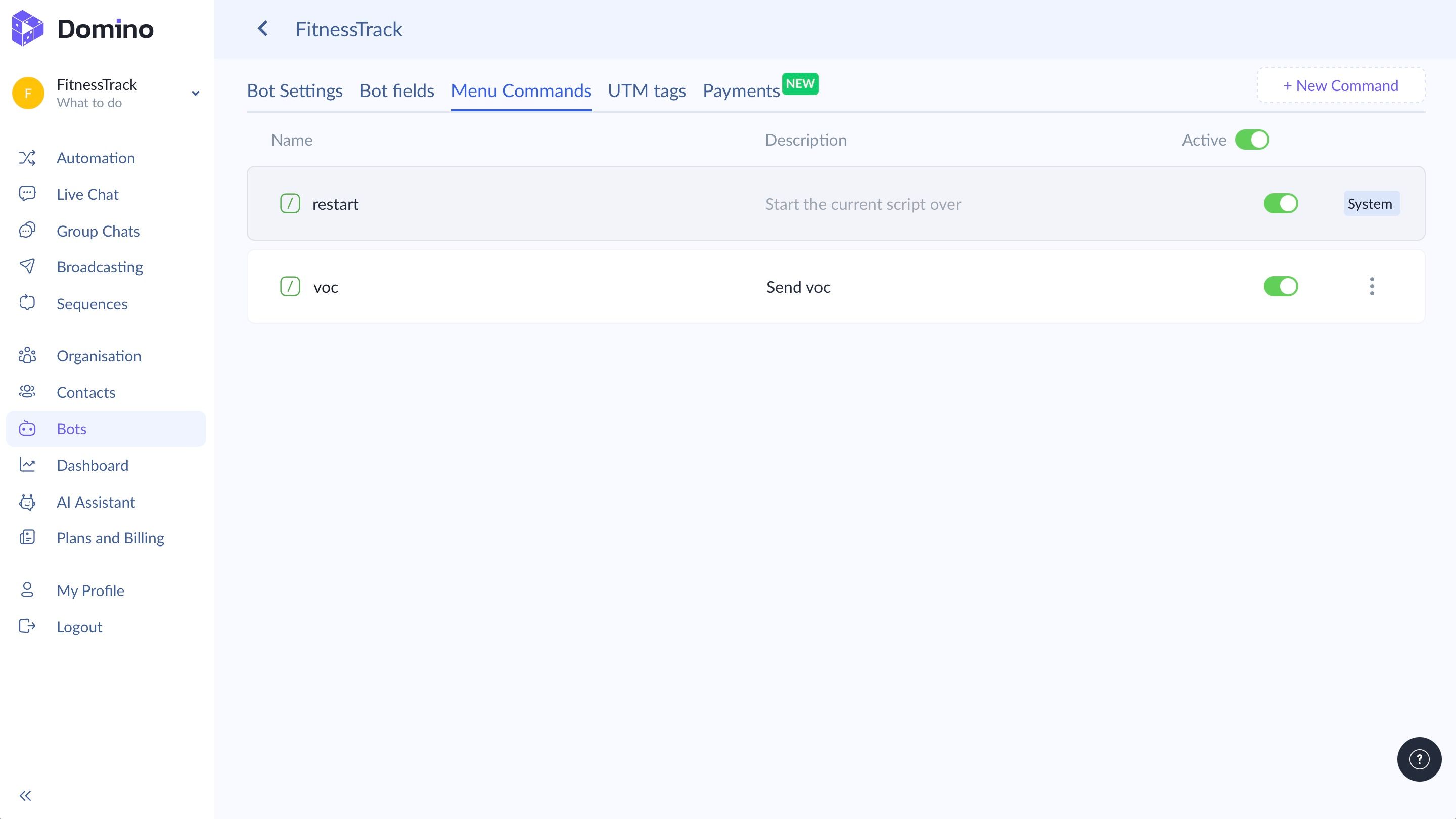
«Командалар» бөлімі пайдаланушылар ботыңызбен әрекеттесу үшін Telegram-да тере алатын командалар тізімін анықтайды. Әрбір команда үшін жүйе мыналарды көрсетеді:
Аты: пайдаланушы енгізетін команда мәтіні (мысалы, /start, /book, /voc)
Сипаттама: команданың не істейтінін түсіндіру
Белсенді: команданың қазіргі уақытта қосылғанын көрсетеді
Жаңа команда қосу үшін жоғарғы оң жақ бұрыштағы «Жаңа команда» түймесін басыңыз.
UTM Тегтерін Басқару
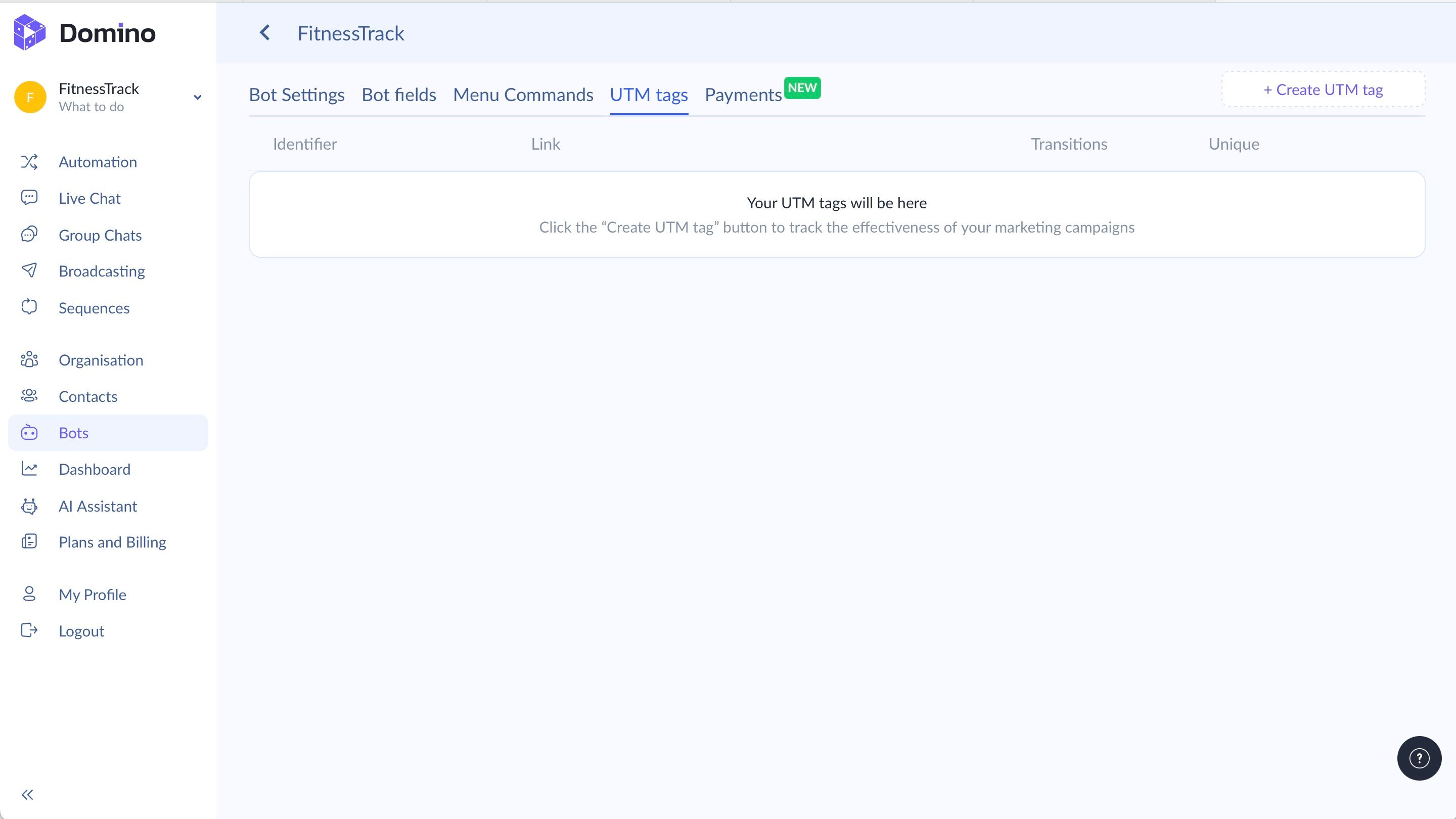
«UTM тегтері» бөлімі пайдаланушыларды Telegram ботыңызға бағыттайтын маркетингтік науқандардың тиімділігін бақылауға көмектеседі. Ол нақты контактінің қай дереккөзден, арнадан немесе жарнамадан келгенін көруге мүмкіндік береді.
Кесте келесі параметрлерді көрсетеді:
- Идентификатор: UTM тегінің ішкі аты
- Сілтеме: жарнамаларда немесе веб-сайтыңызда пайдалануға арналған параметрлері бар толық URL
- Өтулер: сілтемеге кірулердің жалпы саны
- Бірегей: сілтеме бойынша өткен бірегей пайдаланушылар саны
Жаңа тег жасау үшін жоғарғы оң жақ бұрыштағы «UTM тегін жасау» түймесін басыңыз.
Төлемдерді Басқару
«Төлемдер» бөлімі төлем провайдерлерін қосу және басқару үшін арналған, бұл сізге төлемдерді тікелей Telegram ішінде қабылдауға мүмкіндік береді. Бұл мүмкіндік егер сіздің ботыңыз өнім сатса, тапсырыстарды өңдесе немесе қайырымдылық төлемдерін қабылдаса пайдалы.
Мұнда сіз провайдер аты және әрқайсысына қосылу мәртебесі көрсетілген барлық қосылған төлем жүйелерінің тізімін көресіз. Жаңа провайдер қосу үшін жоғарғы оң жақ бұрыштағы «Провайдер қосу» түймесін басыңыз.
Сізге де ұнауы мүмкін

Domino CRM көмегімен лидтерді басқаруға арналған жеке Telegram ботыңыз
Domino CRM көмегімен лидтерді жылыту және басқарудың кейбір практикалық құпиялары

Domino CRM чат-боттарындағы мультимедиа: Фотосуреттер, бейнелер, аудио және құжаттар
Domino CRM көмегімен чат-боттарда мультимедиа қалай жұмыс істейді: Фотосуреттер, бейнелер және тағы басқалар